Schritt 1 - Kachel Sortieren und Verpacken öffnen
Öffnen Sie auf dem Dashboard die Kachel Sortieren und Verpacken. In dieser Kachel finden Sie alle Funktionen rund um Sortierung, Bestand und Lieferungen.
Schritt 2 - Modul Lieferung öffnen
Auf der linken Seite Ihres Bildschirms sehen Sie die verschiedenen Module. Klicken Sie auf Lieferung. Unter diesem Modul werden die verfügbaren Bereiche angezeigt.
Schritt 3 - Lieferschein öffnen
Klicken Sie innerhalb des Moduls Lieferung auf Lieferschein. Sie erhalten nun eine Übersichtsliste aller Lieferscheine.
Schritt 4 - Details des Lieferscheins öffnen
Suchen Sie den gewünschten Lieferschein in der Liste. Rechts neben dem Lieferschein finden Sie die blaue Schaltfläche Details.
Klicken Sie auf diese Schaltfläche, um den Bildschirm mit den Details des Lieferscheins zu öffnen.
Klicken Sie auf diese Schaltfläche, um den Bildschirm mit den Details des Lieferscheins zu öffnen.
Schritt 5 - Dokumente öffnen
Oben in der Detailübersicht finden Sie die blaue Schaltfläche Dokumente.
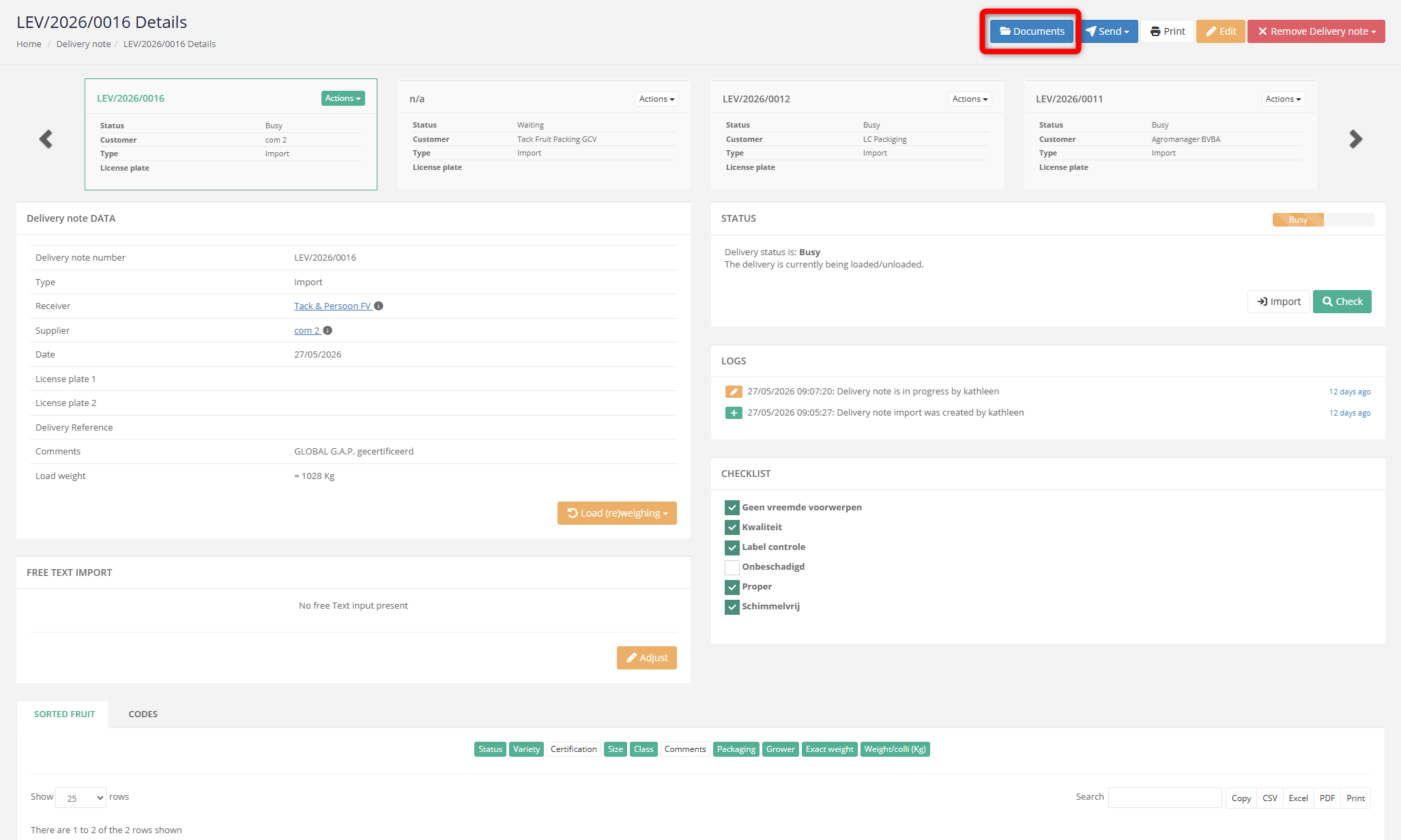
Klicken Sie auf diese Schaltfläche, um eine Übersicht der Dokumente zu öffnen, die bereits mit diesem Lieferschein verknüpft sind.
Klicken Sie auf diese Schaltfläche, um eine Übersicht der Dokumente zu öffnen, die bereits mit diesem Lieferschein verknüpft sind.
Schritt 6 - Dokument herunterladen oder löschen
In der Dokumentenübersicht sehen Sie alle Dokumente, die mit dem Lieferschein verknüpft sind.
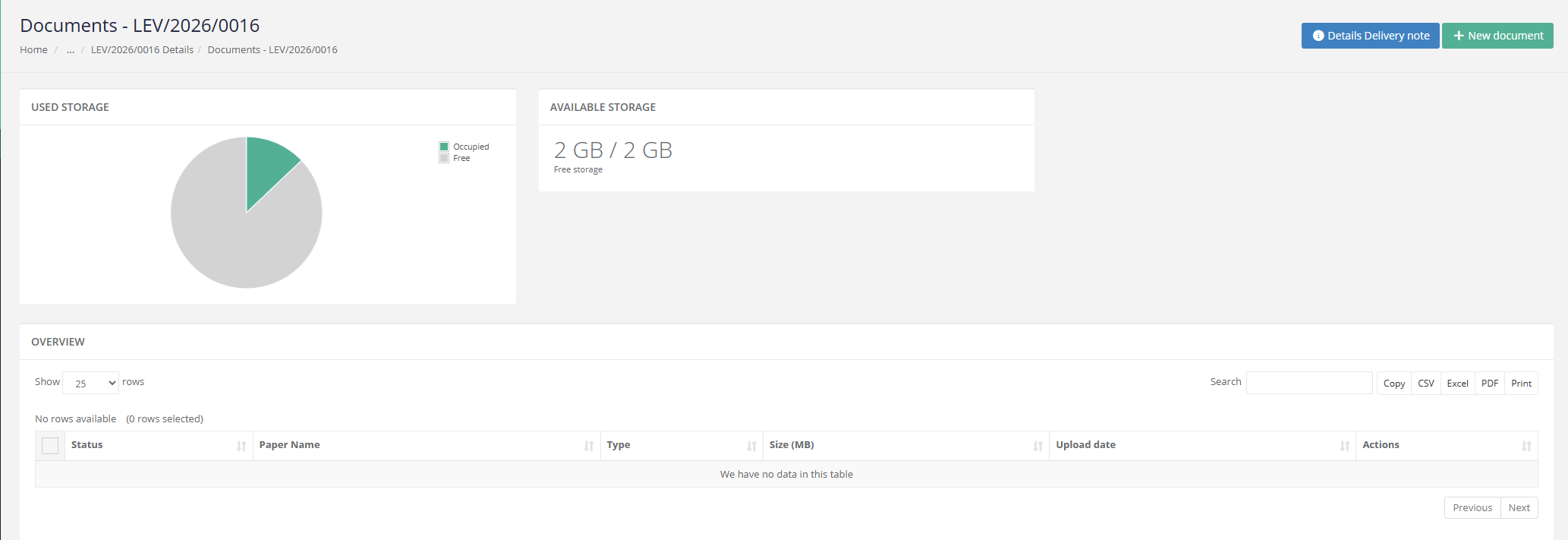
Rechts neben dem Dokument finden Sie unter Aktionen die verfügbaren Schaltflächen.
Klicken Sie auf die blaue Schaltfläche Herunterladen, um das Dokument herunterzuladen.
Klicken Sie auf die rote Schaltfläche Löschen, um das Dokument zu löschen.
Rechts neben dem Dokument finden Sie unter Aktionen die verfügbaren Schaltflächen.
Klicken Sie auf die blaue Schaltfläche Herunterladen, um das Dokument herunterzuladen.
Klicken Sie auf die rote Schaltfläche Löschen, um das Dokument zu löschen.