Schritt 1 - Kachel Sortieren und Verpacken öffnen
Öffnen Sie auf dem Dashboard die Kachel Sortieren und Verpacken. In dieser Kachel finden Sie alle Funktionen rund um Sortierung, Bestand und Lieferungen.
Schritt 2 - Modul Lieferung öffnen
Auf der linken Seite Ihres Bildschirms sehen Sie die verschiedenen Module. Klicken Sie auf Lieferung. Unter diesem Modul werden die verfügbaren Bereiche angezeigt.
Schritt 3 - Eingang öffnen
Klicken Sie innerhalb des Moduls Lieferung auf Eingang. Sie erhalten nun eine Übersicht aller Lieferscheine, die sich auf Eingänge beziehen.
Schritt 4 - Lieferschein öffnen
Suchen Sie den gewünschten Lieferschein in der Liste. Rechts neben dem Lieferschein finden Sie die blaue Schaltfläche Öffnen.
Klicken Sie auf diese Schaltfläche, um die Übersicht mit allen Daten des Lieferscheins zu öffnen.
Klicken Sie auf diese Schaltfläche, um die Übersicht mit allen Daten des Lieferscheins zu öffnen.
Schritt 5 - Registerkarte Codes öffnen
In der Detailübersicht des Lieferscheins finden Sie verschiedene Registerkarten. Klicken Sie neben (Un)sortiertes Obst auf Codes.
Sie erhalten nun eine Übersicht aller Codes, die mit diesem Lieferschein verknüpft sind.
Sie erhalten nun eine Übersicht aller Codes, die mit diesem Lieferschein verknüpft sind.
Schritt 6 - Details eines einzelnen Codes öffnen
In der Übersicht finden Sie unter den verschiedenen Bereichen die einzelnen Codes. Rechts neben dem Code finden Sie die blaue Schaltfläche Details.
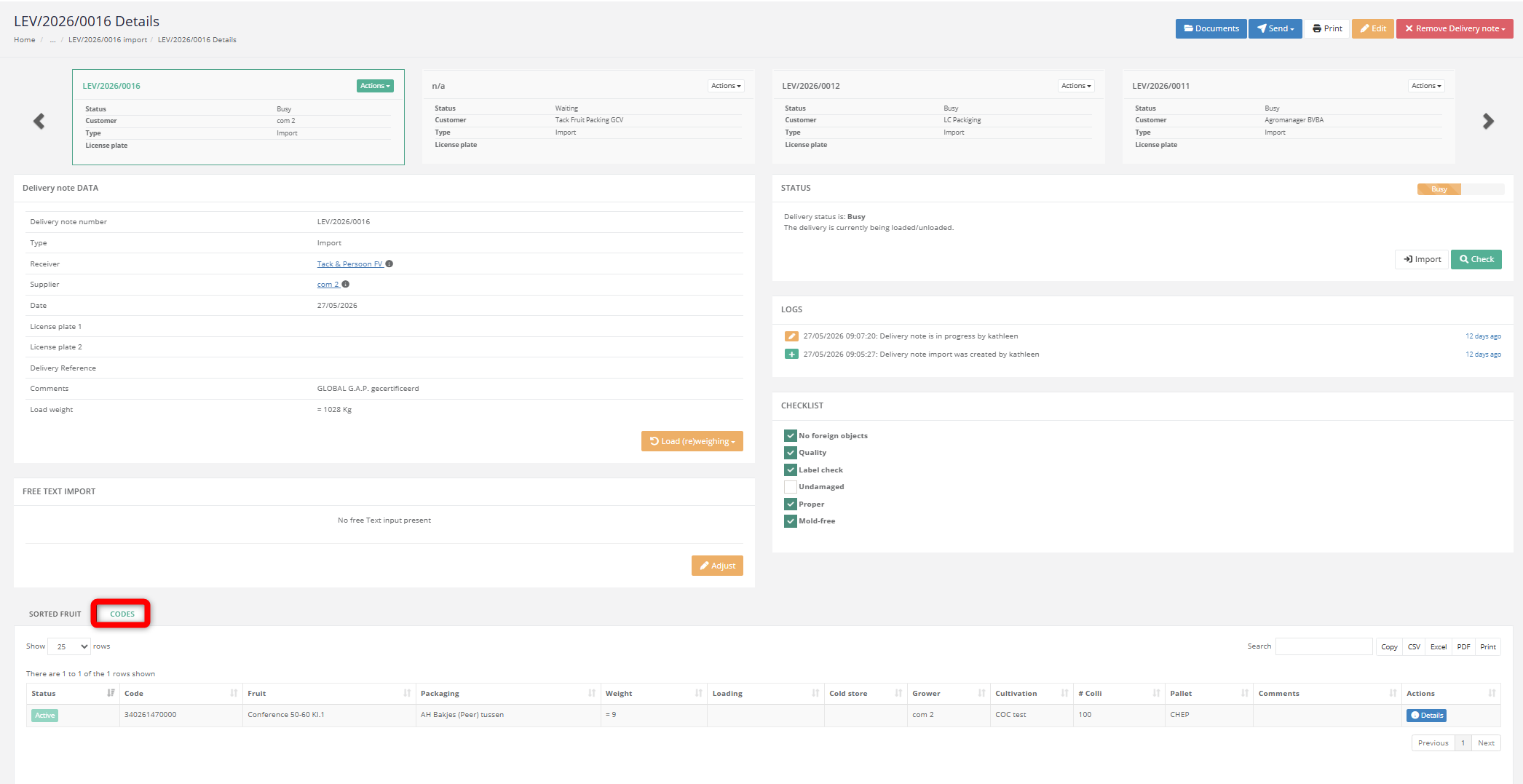
Klicken Sie auf diese Schaltfläche, um den Bildschirm mit den Daten des einzelnen Codes zu öffnen.
Klicken Sie auf diese Schaltfläche, um den Bildschirm mit den Daten des einzelnen Codes zu öffnen.
Schritt 7 - Einzelnen Code drucken oder bearbeiten
Oben in der Detailübersicht des einzelnen Codes finden Sie die Schaltfläche Drucken und die Schaltfläche Bearbeiten.
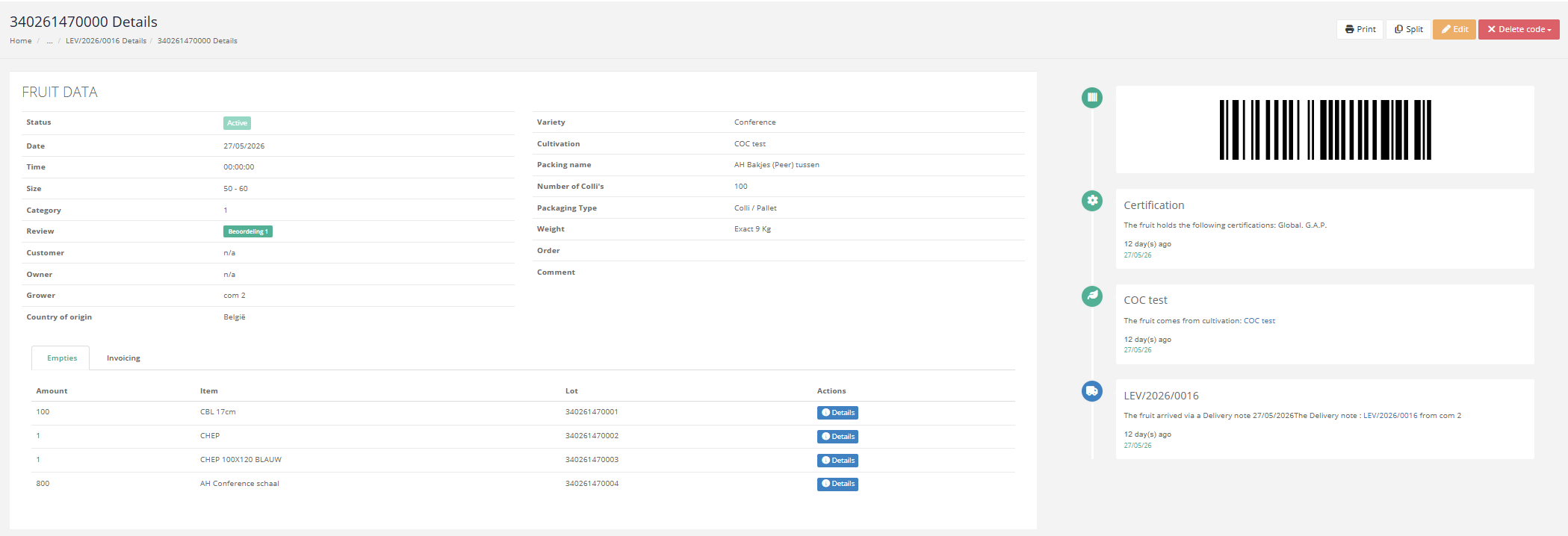
Klicken Sie auf Drucken, um den Code auszudrucken. Klicken Sie auf Bearbeiten, um die Daten des Codes anzupassen.
Klicken Sie auf Drucken, um den Code auszudrucken. Klicken Sie auf Bearbeiten, um die Daten des Codes anzupassen.
Schritt 8 - Einzelnen Code löschen
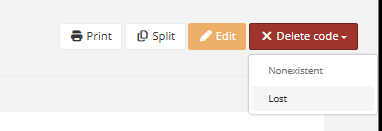
Oben auf dem Bildschirm des einzelnen Codes finden Sie die rote Schaltfläche Löschen.
Klicken Sie auf diese Schaltfläche, um den Code zu löschen. Anschließend können Sie auswählen, warum Sie den Code löschen möchten.
Klicken Sie auf diese Schaltfläche, um den Code zu löschen. Anschließend können Sie auswählen, warum Sie den Code löschen möchten.
Schritt 9 - Nicht vorhandenen Code löschen
Wählen Sie Nicht vorhanden, wenn der Code nicht existiert und gelöscht werden muss.
Auf Ihrem Bildschirm erscheint eine Bestätigungsabfrage. Klicken Sie auf die rote Schaltfläche Löschen, um den Code endgültig zu löschen.
Auf Ihrem Bildschirm erscheint eine Bestätigungsabfrage. Klicken Sie auf die rote Schaltfläche Löschen, um den Code endgültig zu löschen.
Schritt 10 - Verlorenen Code löschen
Wählen Sie Verloren, wenn der Code verloren gegangen ist und gelöscht werden muss.
Auf Ihrem Bildschirm erscheint eine Bestätigungsabfrage. Klicken Sie auf die rote Schaltfläche Löschen, um den Code endgültig zu löschen.
Auf Ihrem Bildschirm erscheint eine Bestätigungsabfrage. Klicken Sie auf die rote Schaltfläche Löschen, um den Code endgültig zu löschen.
Schritt 11 - Angeben, ob das Leergut verloren gegangen ist
Wenn Sie einen Code als Verloren löschen, werden Sie gefragt, ob auch das Leergut verloren gegangen ist.
Wählen Sie die richtige Antwort aus.
Wählen Sie die richtige Antwort aus.
Schritt 12 - Status des Codes überprüfen
Nach dem Löschen gelangen Sie zurück zur Übersicht der einzelnen Codes der Ladung.
Bei dem Code, den Sie gerade gelöscht haben, steht nun Gelöscht in der Spalte Status.
Bei dem Code, den Sie gerade gelöscht haben, steht nun Gelöscht in der Spalte Status.