Ein Personaletikett enthält die grundlegenden Angaben eines Mitarbeiters und kann beispielsweise auf eine Pflückkarte geklebt werden.
So sind die erforderlichen Personaldaten schnell auf dem Dokument verfügbar, das während der Ernte verwendet wird.
Schritt 1 – Kachel Zeiterfassung öffnen
Öffnen Sie auf dem Dashboard die Kachel Zeiterfassung.
Schritt 2 – Personalübersicht öffnen
Klicken Sie auf der linken Seite Ihres Bildschirms auf Personal und öffnen Sie anschließend Übersicht.
Sie sehen nun eine Übersicht über alle Mitarbeiter, die in Ihrer Umgebung angelegt wurden.
Schritt 3 – Unter Drucken die Option Etikett auswählen
Klicken Sie oben in der Übersicht auf Drucken.
Wählen Sie anschließend Etikett.
Schritt 4 – Mitarbeiter auswählen
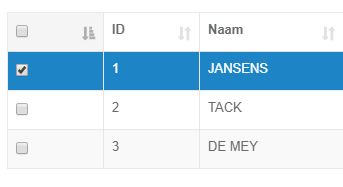
Wählen Sie die Mitarbeiter aus, für die Sie ein Etikett drucken möchten.
Möchten Sie alle in der Übersicht angezeigten Mitarbeiter auswählen? Verwenden Sie dann das Kontrollkästchen oben in der Liste.
Schritt 5 – Etiketten drucken
Prüfen Sie, ob die richtigen Mitarbeiter ausgewählt sind, und klicken Sie auf die grüne Schaltfläche Drucken.
Es öffnet sich eine neue Registerkarte mit den Etiketten. Von dort aus können Sie die Etiketten drucken.