Schritt 1 – Öffne das Zeiterfassungsmodul
Auf der Startseite deiner Umgebung kannst du auf der linken Seite auf „Module“ klicken. Anschließend werden die verschiedenen Module als grüne Kacheln angezeigt.
Klicke auf die Kachel Zeiterfassung.
Klicke auf der linken Seite deines Bildschirms auf Aktivitäten.
Schritt 2 – Öffne die Aktivität
Suche die Aktivität, für die du Arbeitszeiten festlegen möchtest.
Klicke in der Spalte Aktionen auf die blaue Schaltfläche Details.
Schritt 3 – Bearbeite die Aktivität
Klicke oben rechts im Detailbildschirm auf die orangefarbene Schaltfläche Bearbeiten.
Schritt 4 – Füge Arbeitszeiten hinzu
Auf der rechten Seite des Bildschirms findest du den Bereich für die Arbeitszeiten. Wenn du bereits Arbeitszeiten in einer anderen Aktivität hinzugefügt hast, kannst du diese übernehmen, indem du die entsprechende Aktivität über das Dropdown-Menü auswählst.
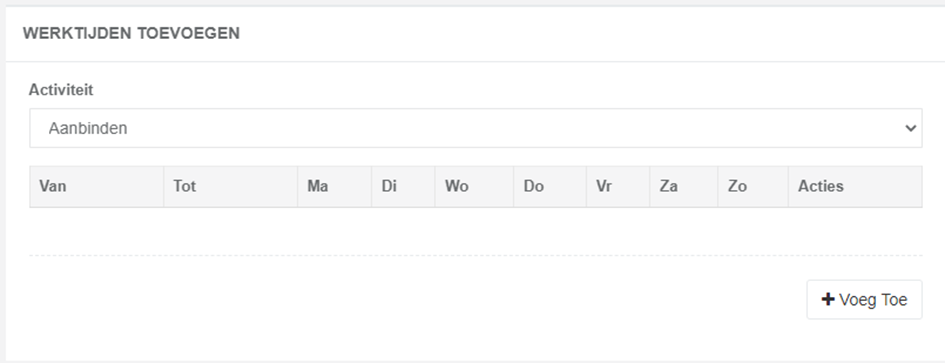
Klicke auf + Hinzufügen, um eine neue Arbeitszeit festzulegen.
Schritt 5 – Gib die Arbeitszeiten ein
Gib die gewünschte Start- und Endzeit ein.
Markiere anschließend die Tage, an denen diese Arbeitszeiten gelten.
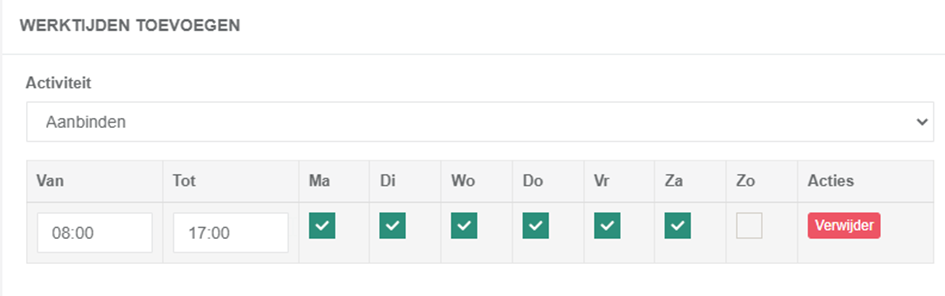
Schritt 6 – Speichere die Aktivität
Überprüfe, ob die Arbeitszeiten und ausgewählten Tage korrekt eingetragen sind.
Klicke anschließend unten auf Speichern, um die Änderungen zu speichern.