Schritt 1 – Einstellungen in der App öffnen
Tippen Sie auf das Einstellungssymbol
Schritt 2 – Optionen
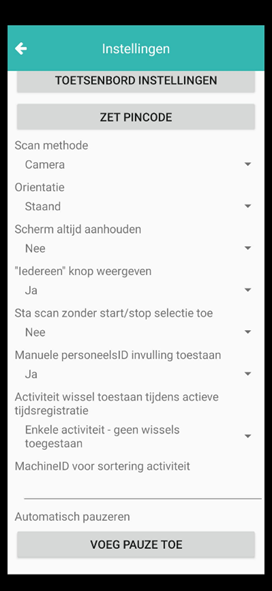
- Scanmethode: Standardkamera für Android-Geräte.
- Ausrichtung: Querformat oder Hochformat; für Android-Geräte Hochformat verwenden.
- Bildschirm eingeschaltet lassen: Für Android nicht empfohlen, da dies den Akku stark belastet.
- „Alle“-Taste anzeigen: Damit können Sie alle Mitarbeitenden gleichzeitig pausieren oder stoppen.
- Scannen ohne Start/Stopp-Auswahl erlauben: Agromanager prüft automatisch, ob der Mitarbeiter bereits eingestempelt ist oder nicht. Auf dieser Basis wird er ein- oder ausgestempelt.
- Manuelle Eingabe der Mitarbeiter-ID erlauben: Dadurch kann sich ein Mitarbeiter mit seiner ID-Nummer einstempeln, anstatt einen QR-Code zu scannen.
- Aktivitätswechsel während aktiver Zeiterfassung erlauben:
- Einzelaktivität – kein Wechsel erlaubt:
Während einer aktiven Zeiterfassung kann nicht die Aktivität gewechselt werden. Die aktuelle Aktivität muss beendet werden, bevor eine neue gestartet wird. - Einzelaktivität – Wechsel erlaubt:
Sie können die Aktivität wechseln, während die Zeiterfassung weiterläuft. - Mehrere Aktivitäten:
Sie können mehrere Aktivitäten auf einer Kultur ausführen.
Hinweis: Aktivieren Sie diese Option nicht, wenn Sie die Aktivitätsregistrierung für „Sortierung“ verwenden.
- Einzelaktivität – kein Wechsel erlaubt:
- Maschinen-ID für Sortieraktivität:
- Automatische Kulturerkennung: Wählen Sie, ob Kulturen während der Aktivitätsausführung automatisch erkannt werden sollen.
- Automatische Pause:
Hier können Sie automatische Pausen hinzufügen. Warnung: Wenn das Datensignal beim Ein- oder Ausgehen aus der Pause verloren geht, wird nichts aufgezeichnet.
Hinweis: Wenn Sie Arbeitszeiten als Pausen verwenden, aktivieren Sie keine automatischen Pausen auf den Timern, da sonst doppelte Pausen erfasst werden.