Prérequis
-
Non trié : Avant de pouvoir suivre ces étapes, vous devez d’abord ajouter un enregistrement de récolte .
Cliquez ici pour consulter les étapes. -
Trié : Avant de pouvoir suivre ces étapes, vous devez ajouter un tri de vos fruits .
Cliquez ici pour consulter les étapes. -
Non trié ou trié provenant de tiers : Avant de pouvoir suivre ces étapes, vous devez ajouter une livraison de fruits .
Cliquez ici pour consulter les étapes.
Étape 1 – Ouvrir Tri et emballage
Accédez à la page d’accueil de votre environnement et ouvrez la tuile Tri et emballage.
Sur le côté gauche de l’écran, vous verrez différentes sections du menu, notamment :
Stock non trié
Stock trié
Étape 2 – Ouvrir l’aperçu du stock
Le Stock non trié et le Stock trié sont tous deux subdivisés en :
Caisses de stockage
Colis / palette
Cette subdivision est basée sur le type d’emballage défini lors de la création de l’emballage. Lors de la définition d’un emballage, vous indiquez à quel type d’emballage il appartient.
Cliquez sur l’une des sections pour ouvrir l’aperçu du stock correspondant.
Étape 3 - Charger et actualiser les données de stock
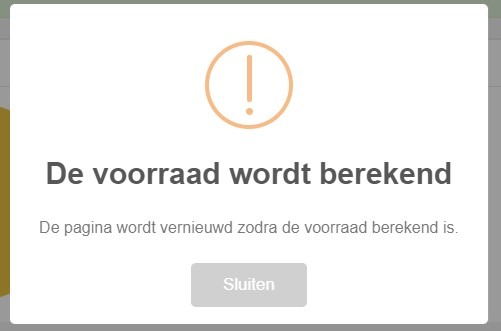
Après avoir ouvert une section, une fenêtre pop-up apparaît : « Le stock est en cours de calcul ». Vous obtenez ensuite un aperçu de votre stock actuel.
Attention !
Le stock est mis à jour par défaut toutes les 15 minutes. Vous avez récemment effectué des modifications, comme la suppression d’un code ou la création d’un bon de livraison ? Cliquez alors sur le bouton Recalculer le stock pour actualiser immédiatement le stock.