Étape 1 - Ouvrir la tuile Tri et emballage
Sur le tableau de bord, ouvrez la tuile Tri et emballage. Dans cette tuile, vous trouverez toutes les fonctionnalités liées au tri, au stock et aux livraisons.
Étape 2 - Ouvrir le module Livraison
Sur le côté gauche de votre écran, vous voyez les différents modules. Cliquez sur Livraison. Les différentes sections disponibles apparaissent sous ce module.
Étape 3 - Ouvrir Bon de livraison
Dans le module Livraison, cliquez sur Bon de livraison. Vous obtenez maintenant une liste de tous les bons de livraison.
Étape 4 - Ouvrir les détails du bon de livraison
Recherchez le bon de livraison souhaité dans la liste. À droite, au niveau du bon de livraison, vous trouverez le bouton bleu Détails.
Cliquez sur ce bouton pour ouvrir l’écran contenant les détails du bon de livraison.
Cliquez sur ce bouton pour ouvrir l’écran contenant les détails du bon de livraison.
Étape 5 - Ouvrir Documents
En haut de l’aperçu détaillé, vous trouverez le bouton bleu Documents.
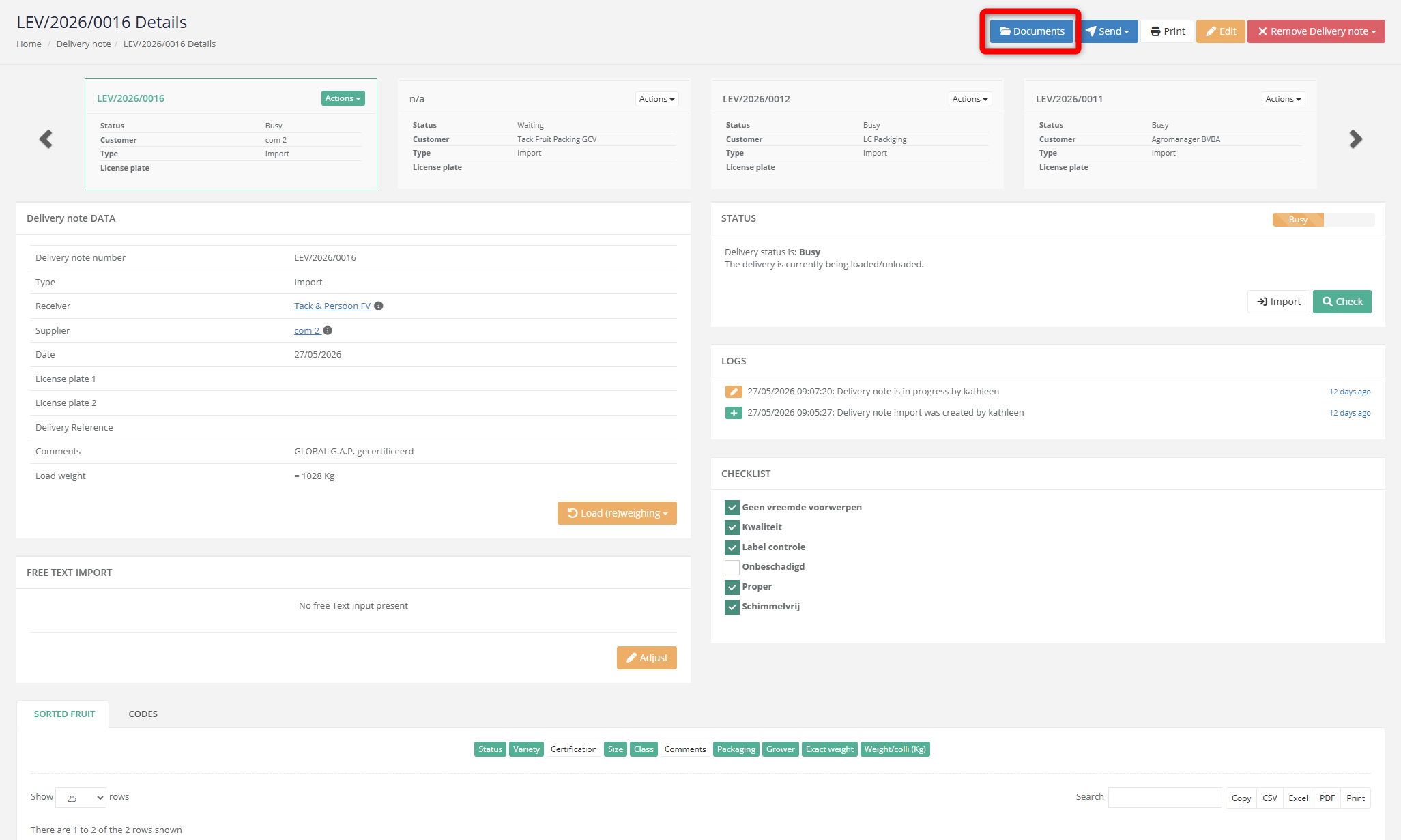
Cliquez sur ce bouton pour ouvrir un aperçu des documents déjà liés à ce bon de livraison.
Cliquez sur ce bouton pour ouvrir un aperçu des documents déjà liés à ce bon de livraison.
Étape 6 - Télécharger ou supprimer un document
Dans l’aperçu des documents, vous voyez tous les documents liés au bon de livraison.
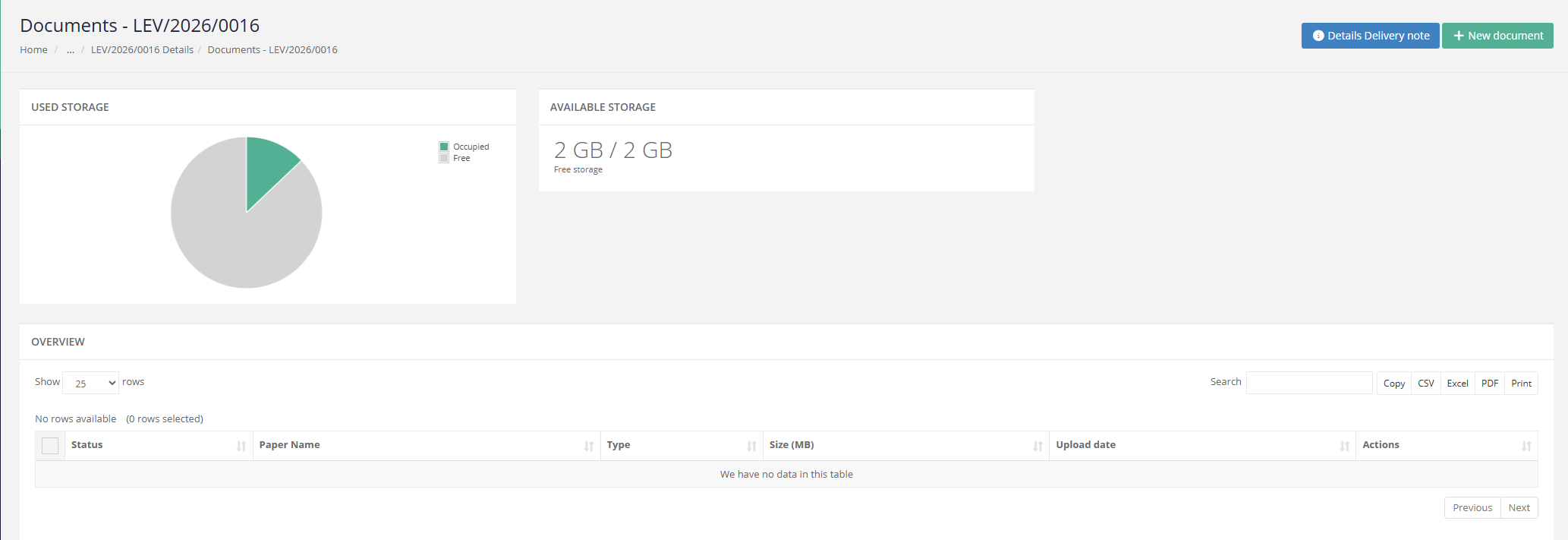
À droite, au niveau du document, vous trouverez sous Actions les boutons disponibles.
Cliquez sur le bouton bleu Télécharger pour télécharger le document.
Cliquez sur le bouton rouge Supprimer pour supprimer le document.
À droite, au niveau du document, vous trouverez sous Actions les boutons disponibles.
Cliquez sur le bouton bleu Télécharger pour télécharger le document.
Cliquez sur le bouton rouge Supprimer pour supprimer le document.