Étape 1 - Ouvrir la tuile Tri et emballage
Sur le tableau de bord, ouvrez la tuile Tri et emballage. Dans cette tuile, vous trouverez toutes les fonctionnalités liées au tri, au stock et aux livraisons.
Étape 2 - Ouvrir le module Livraison
Sur le côté gauche de votre écran, vous voyez les différents modules. Cliquez sur Livraison. Les différentes sections disponibles apparaissent sous ce module.
Étape 3 - Ouvrir Entrée
Dans le module Livraison, cliquez sur Entrée. Vous obtenez maintenant un aperçu de tous les bons de livraison liés aux entrées.
Étape 4 - Ouvrir le bon de livraison
Recherchez le bon de livraison souhaité dans la liste. À droite, au niveau du bon de livraison, vous trouverez le bouton bleu Ouvrir.
Cliquez sur ce bouton pour ouvrir l’aperçu contenant toutes les données du bon de livraison.
Cliquez sur ce bouton pour ouvrir l’aperçu contenant toutes les données du bon de livraison.
Étape 5 - Ouvrir l’onglet Codes
Dans l’aperçu détaillé du bon de livraison, vous trouverez plusieurs onglets. Cliquez à côté de Fruits (non) triés sur Codes.
Vous obtenez maintenant un aperçu de tous les codes liés à ce bon de livraison.
Vous obtenez maintenant un aperçu de tous les codes liés à ce bon de livraison.
Étape 6 - Ouvrir les détails d’un code individuel
Dans l’aperçu, vous trouverez les codes individuels sous les différentes sections. À droite, au niveau du code, vous trouverez le bouton bleu Détails.
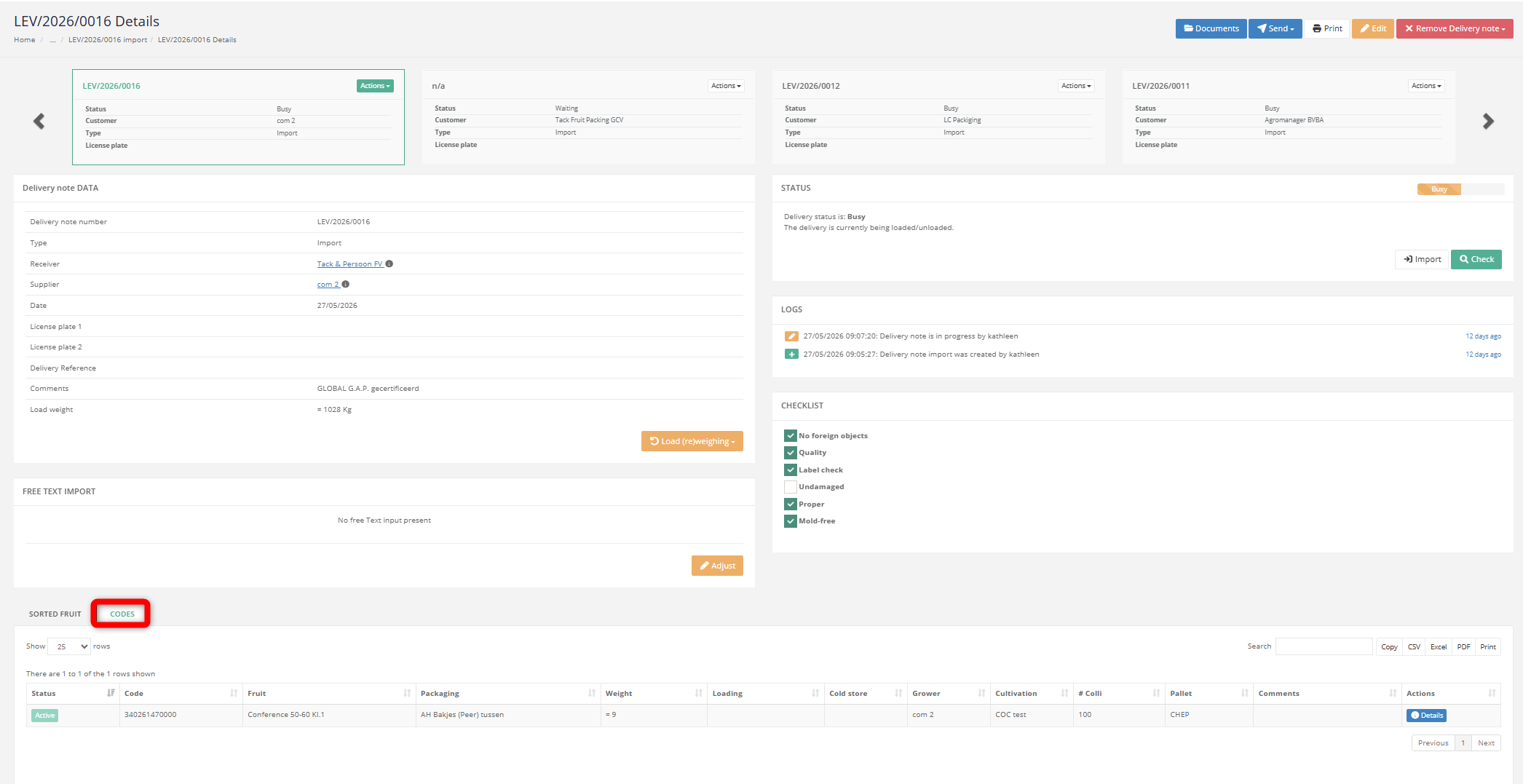
Cliquez sur ce bouton pour ouvrir l’écran contenant les données du code individuel.
Cliquez sur ce bouton pour ouvrir l’écran contenant les données du code individuel.
Étape 7 - Imprimer ou modifier le code individuel
En haut de l’aperçu détaillé du code individuel, vous trouverez le bouton Imprimer et le bouton Modifier.
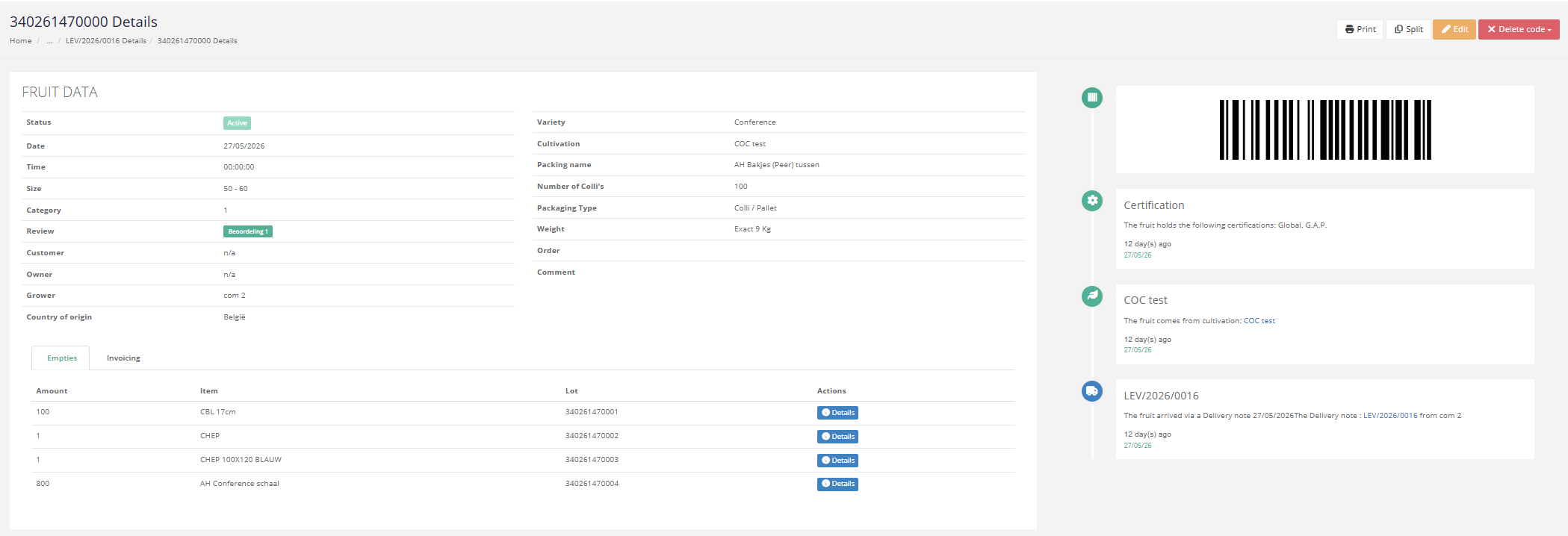
Cliquez sur Imprimer pour imprimer le code. Cliquez sur Modifier pour adapter les données du code.
Cliquez sur Imprimer pour imprimer le code. Cliquez sur Modifier pour adapter les données du code.
Étape 8 - Supprimer un code individuel
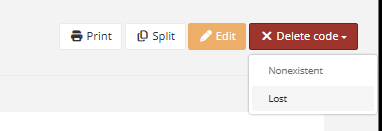
En haut de l’écran du code individuel, vous trouverez le bouton rouge Supprimer.
Cliquez sur ce bouton pour supprimer le code. Vous pourrez ensuite indiquer la raison pour laquelle vous souhaitez supprimer le code.
Cliquez sur ce bouton pour supprimer le code. Vous pourrez ensuite indiquer la raison pour laquelle vous souhaitez supprimer le code.
Étape 9 - Supprimer un code inexistant
Sélectionnez Inexistant lorsque le code n’existe pas et doit être supprimé.
Une demande de confirmation apparaît à l’écran. Cliquez sur le bouton rouge Supprimer pour supprimer définitivement le code.
Une demande de confirmation apparaît à l’écran. Cliquez sur le bouton rouge Supprimer pour supprimer définitivement le code.
Étape 10 - Supprimer un code perdu
Sélectionnez Perdu lorsque le code a été perdu et doit être supprimé.
Une demande de confirmation apparaît à l’écran. Cliquez sur le bouton rouge Supprimer pour supprimer définitivement le code.
Une demande de confirmation apparaît à l’écran. Cliquez sur le bouton rouge Supprimer pour supprimer définitivement le code.
Étape 11 - Indiquer si les emballages vides ont été perdus
Lorsque vous supprimez un code comme Perdu, il vous sera demandé si les emballages vides ont également été perdus.
Sélectionnez la réponse appropriée.
Sélectionnez la réponse appropriée.
Étape 12 - Vérifier le statut du code
Après la suppression, vous revenez à l’aperçu des codes individuels du chargement.
Pour le code que vous venez de supprimer, le statut Supprimé apparaît désormais dans la colonne Statut.
Pour le code que vous venez de supprimer, le statut Supprimé apparaît désormais dans la colonne Statut.