Une étiquette de personnel contient les données de base d’un membre du personnel et peut être utilisée, par exemple, pour être collée sur une carte de cueillette.
Les données nécessaires du personnel sont ainsi rapidement disponibles sur le document utilisé pendant la récolte.
Étape 1 - Ouvrir le module d’enregistrement du temps
Sur la page d’accueil de votre environnement, cliquez sur Modules à gauche. Les différents modules apparaissent ensuite sous forme de tuiles vertes.
Cliquez sur la tuile Enregistrement du temps.
La liste du personnel s’ouvre ensuite par défaut. Vous y trouverez un aperçu de tous les membres du personnel.
Étape 2 - Étiquettes
Cliquez sur Imprimer en haut de la liste.
Sélectionnez ensuite Étiquette.
Étape 3 - Sélectionner les membres du personnel
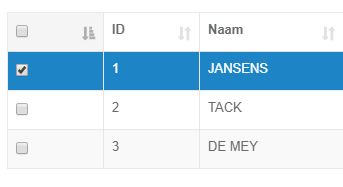
Cochez les membres du personnel pour lesquels vous souhaitez imprimer une étiquette.
Vous souhaitez sélectionner tous les membres du personnel affichés dans la liste ? Utilisez alors la case de sélection située en haut de la liste.
Étape 4 - Imprimer
Vérifiez que les bons membres du personnel sont sélectionnés et cliquez sur le bouton vert Imprimer.
Un nouvel onglet s’ouvre avec les étiquettes. Vous pouvez imprimer les étiquettes depuis cet écran.