Een personeelslabel bevat de basisgegevens van een personeelslid en kan gebruikt worden om bijvoorbeeld op een plukkaart te kleven.
Zo zijn de nodige personeelsgegevens snel beschikbaar op het document dat tijdens de oogst wordt gebruikt.
Stap 1 - Open de Tijdsregistratiemodule
Op de startpagina van jouw omgeving kan je aan de linkerkant op Modules klikken. Vervolgens verschijnen de verschillende modules als groene tegels.
Klik op de tegel Tijdsregistratie.
Daarna opent standaard het Personeelsoverzicht, hierin vind je een overzicht van alle personeelsleden.
Stap 2 - Labels
Klik bovenaan het overzicht op Afdrukken.
Kies vervolgens Label.
Stap 3 - Personeelsleden selecteren
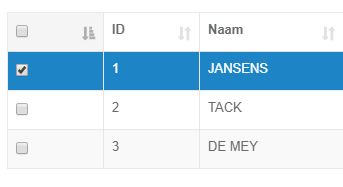
Vink de personeelsleden aan waarvoor je een label wilt afdrukken.
Wil je alle personeelsleden die in het overzicht staan selecteren? Gebruik dan het selectievak bovenaan de lijst.
Stap 4 - Afdrukken
Controleer of de juiste personeelsleden geselecteerd zijn en klik op de groene knop Print.
Er wordt een nieuw tabblad geopend met de labels. Vanuit dit scherm kan je de labels afdrukken.