Stap 1 Ga naar instellingen in de app
Duid het instellingen icoon aan
Stap 2 - Opties
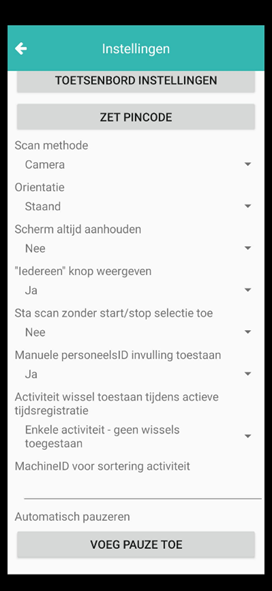
- Scan methode: standaard camera voor Android toestellen.
- Oriëntatie: Liggend of staand; staand voor Android toestellen gebruiken.
- scherm altijd aanhouden: Niet aangeraden voor Android, Batterij niveau zal hier sterk door dalen.
- "Iedereen" knop weergeven: Op deze manier kan je iedereen tegelijk in pauze of stoppen zetten.
- Sta scan zonder Start/Stop selectie toe: Agromanager gaat hier zelf controleren of het personeelslid reeds aangemeld is of niet. Op basis wat hij vindt gaat het personeelslid gestart of gestopt worden.
- Manuele personeelsID invulling toestaan: Zo kan ipv de QR code te scannen het personeelslid toch starten op basis van zijn ID nummer .
- Activiteit wissel toestaan tijdens actieve tijdsregistratie:
- Enkele activiteit – geen wissels toegestaan:
Er kan niet gewisseld worden van activiteit terwijl de personeelsuren lopen. Je moet de huidige activiteit eerst stoppen voordat je een nieuwe kunt starten. - Enkele activiteit – wissels toegestaan:
Je kunt van activiteit wisselen terwijl de personeelsuren blijven doorlopen. - Meerdere activiteiten:
Je kunt meerdere activiteiten tegelijk uitvoeren op één teelt.
Let op: Zet deze optie niet aan als je werkt met registratie op activiteit ‘Sorteren’.
- Enkele activiteit – geen wissels toegestaan:
- MachineID voor sortering activiteit:
- Automatische teeltdetectie: Wil je de teelten herkennen tijdens het uitvoeren van een activiteit of niet.
- Automatische pauze:
Hier kan je automatische pauzes gaan toevoegen. Opgelet: als het data signaal wegvalt bij het in pauze of uit pauze gaan dan wordt er niets geregistreerd.
Let op: wanneer je werktijden gebruikt als pauze dan mag je geen automatische pauze op de timers instellen, anders wordt er dubbele pauze gerekend.